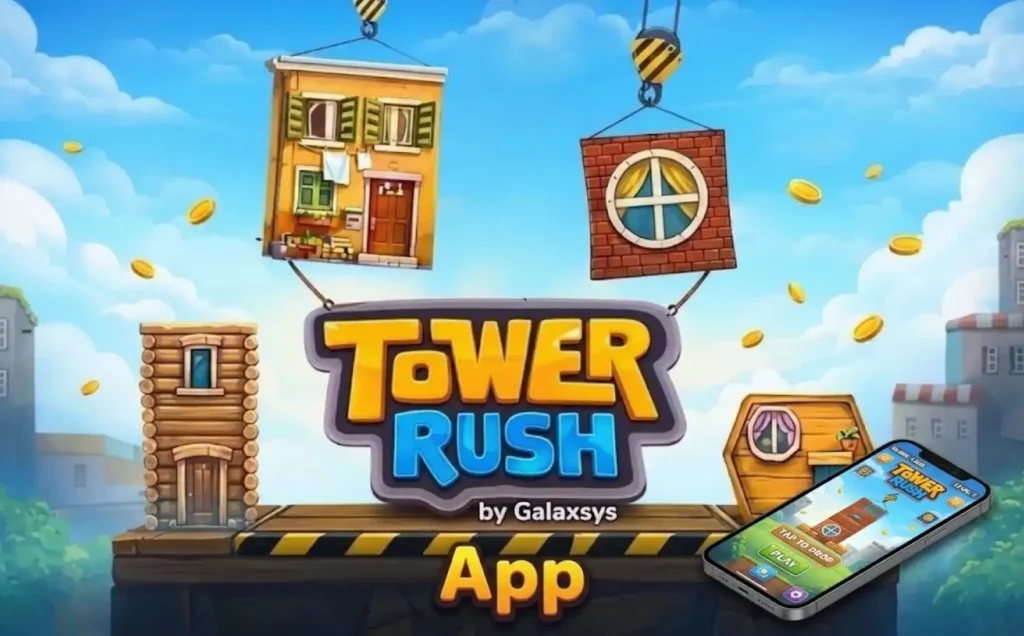
Tower Rush app permet d’accéder au jeu Galaxsys depuis un smartphone ou une tablette. Sur Android comme sur iPhone, le titre peut s’ouvrir directement dans un navigateur, sans téléchargement d’un programme dédié. Il est également possible de créer un raccourci sur l’écran d’accueil ou de passer par l’application d’une plateforme qui propose le jeu. Ces solutions ne fonctionnent pas exactement de la même manière : installation, affichage, connexion et gestion des sessions peuvent varier. Le choix dépend avant tout de l’appareil utilisé et de la façon dont Tower Rush jeu est hébergé.
App ou Navigateur
Le terme Tower Rush app désigne souvent la version mobile du jeu plutôt qu’une application indépendante. Galaxsys propose une démonstration adaptée aux téléphones, accessible depuis un navigateur. Certaines plateformes intègrent aussi Tower Rush Galaxsys dans leur propre application, aux côtés des machines à sous, des jeux en direct et des autres titres de leur catalogue.
Il existe quatre moyens de retrouver le jeu :
- Navigateur mobile : accès direct à la page, sans installation.
- Raccourci : icône placée sur l’écran d’accueil qui ouvre une adresse enregistrée.
- Application web : site pouvant s’ouvrir dans une fenêtre proche de celle d’une application, si ses fonctions le permettent.
- Application d’une plateforme : programme qui donne accès à plusieurs jeux, éventuellement dont Tower Rush game.
Un raccourci ne contient pas nécessairement le jeu lui-même. Il sert d’abord à retrouver son adresse. De même, installer une application de casino ne revient pas à installer un logiciel autonome développé par Galaxsys. La version accessible dans Chrome ou Safari utilise les commandes adaptées à l’écran tactile. La qualité de l’affichage dépend aussi du site qui héberge le titre, du navigateur et de la connexion disponible. Pour découvrir la version mobile sans télécharger de fichier, l’accès direct dans un navigateur reste le moyen le plus simple.
Android
Lancer le jeu dans Chrome
Sur Android, Tower Rush app mobile peut être ouvert depuis Chrome ou un autre navigateur compatible. La page de démonstration du développeur constitue un point de départ pour reconnaître le titre et vérifier son affichage sur téléphone.
La procédure est courte :
- Ouvrez Chrome et accédez à la page Tower Rush Galaxsys.
- Sélectionnez la démonstration mobile lorsqu’elle est proposée.
- Attendez que la zone de jeu et les commandes apparaissent.
- Vérifiez que le montant de mise et le multiplicateur sont lisibles.
- Utilisez le jeu dans l’onglet ouvert, sans installer de fichier supplémentaire.
Une page hébergée par un opérateur peut présenter une interface différente. La rubrique du jeu peut se trouver dans les catégories Mini Games, Fast Games ou parmi les titres Galaxsys. Lorsque le jeu s’ouvre dans une fenêtre intégrée au site, le chargement dépend aussi de cette page. Un navigateur à jour réduit les risques d’incompatibilité avec les éléments interactifs.
Ajouter à l’écran d’accueil
Il est possible de retrouver plus rapidement la page de Tower Rush Galaxsys grâce à une icône sur l’écran d’accueil Android.
Dans Chrome, ouvrez la page souhaitée, puis le menu à trois points. Selon le site et la version du navigateur, choisissez « Ajouter à l’écran d’accueil », « Créer un raccourci » ou une option d’installation d’application web. Confirmez le nom proposé et l’ajout. Le résultat dépend du site :
- Un simple raccourci ouvre généralement la page dans le navigateur.
- Une application web installable peut s’ouvrir dans une fenêtre dédiée.
- Certaines pages ne proposent qu’un signet ou une icône d’accès rapide.
Créer cette icône n’ajoute pas un nouveau moteur de jeu au téléphone. Le contenu reste fourni par le site distant et nécessite une connexion lorsqu’il est utilisé. Si l’adresse du jeu change, l’ancienne icône peut cesser de fonctionner. Il suffit alors de créer un nouveau raccourci à partir de la page correcte.
iPhone et iPad
Ouvrir dans Safari
Sur iPhone, Tower Rush app peut être utilisée dans Safari sans téléchargement préalable. Le même principe s’applique à l’iPad, avec davantage d’espace pour afficher la tour et les commandes.
Ouvrez la page mobile de Galaxsys, sélectionnez Tower Rush jeu et attendez le chargement de l’interface. Le navigateur doit afficher la zone de construction, les valeurs numériques et les éléments de navigation du jeu.
Safari peut réduire la surface disponible lorsque ses barres de navigation restent visibles. Un léger défilement permet parfois de faire apparaître la partie inférieure de l’interface. Il faut toutefois éviter de confondre le déplacement de la page avec une action dans le jeu.
Si une page s’ouvre mal dans un onglet intégré à une autre application, copiez son adresse dans Safari et réessayez. Cela permet de déterminer si le problème vient du navigateur intégré ou de la page elle-même.
Créer un accès rapide
Safari permet d’ajouter l’icône d’un site sur l’écran d’accueil de l’iPhone ou de l’iPad. Pour cela :
- Ouvrez la page souhaitée dans Safari.
- Touchez le bouton Partager, directement ou depuis le menu de la page selon la présentation de Safari.
- Faites défiler les actions jusqu’à « Sur l’écran d’accueil ».
- Choisissez le nom de l’icône.
- Activez « Ouvrir comme app web » si cette option est disponible et souhaitée.
- Touchez Ajouter.
Une nouvelle icône apparaît sur l’appareil. Elle permet de retourner au site sans rechercher son adresse à chaque visite. L’affichage peut ressembler à celui d’une application classique, mais les fonctions réellement disponibles restent celles du site. Le raccourci ne garantit ni l’accès hors connexion ni la conservation d’une partie interrompue. Sur iPad, le principe est identique, même si les boutons de Safari ne sont pas toujours disposés au même endroit que sur iPhone.
Tower Rush Téléchargement
Existe-t-il un APK officiel ?
Les recherches Tower Rush APK et Tower Rush télécharger affichent parfois des pages proposant une installation sur Android. Pourtant, il faut distinguer un fichier réellement publié par le développeur d’une application créée par un opérateur ou un tiers.
Galaxsys propose une démonstration mobile accessible dans le navigateur. Aucun fichier APK autonome officiel de Tower Rush game n’est identifié dans les informations publiques du développeur consultées.
Cela ne signifie pas qu’aucune plateforme ne dispose d’application Android. Un casino peut proposer son propre programme contenant plusieurs jeux, dont des titres Galaxsys. Dans ce cas, l’application appartient à l’opérateur et non directement au Tower Rush jeu. Le même principe s’applique aux boutiques :
- Google Play : une application portant le nom d’un jeu ne prouve pas qu’elle provient de son studio.
- App Store : une application de plateforme ne constitue pas nécessairement une version indépendante du titre.
- Site de l’éditeur : la provenance du logiciel et l’identité de son créateur doivent pouvoir être vérifiées.
Pour utiliser la démonstration sur téléphone, aucun téléchargement d’APK n’est nécessaire.
Vérifier un téléchargement
Un fichier Tower Rush APK provenant d’un site inconnu mérite une vérification avant toute installation. Le nom du fichier, son icône et les captures présentées ne suffisent pas à établir son origine.
Plusieurs éléments permettent d’évaluer la provenance :
|
Point à vérifier |
Ce qu’il faut rechercher |
| Éditeur | Nom de l’entreprise responsable de l’application |
| Provenance | Page officielle de l’éditeur ou de la plateforme |
| Autorisations | Accès cohérents avec les fonctions annoncées |
| Version | Date et informations de mise à jour |
| Identité du jeu | Mention claire de Galaxsys pour Tower Rush |
| Sécurité | Absence de demande de désactivation des protections du téléphone |
Une application de jeu n’a pas besoin, par défaut, de lire les contacts, les messages ou l’ensemble des fichiers personnels pour afficher une tour. Il faut également se méfier des pages qui présentent une installation comme obligatoire alors qu’une version fonctionne déjà dans le navigateur. Désactiver les protections Android pour exécuter un fichier d’origine inconnue ajoute un risque inutile. Le téléchargement n’est pas un gage de meilleures performances. Une application mal conçue peut fonctionner moins bien qu’une page mobile correctement optimisée.
Écran Tactile
Touches et lisibilité
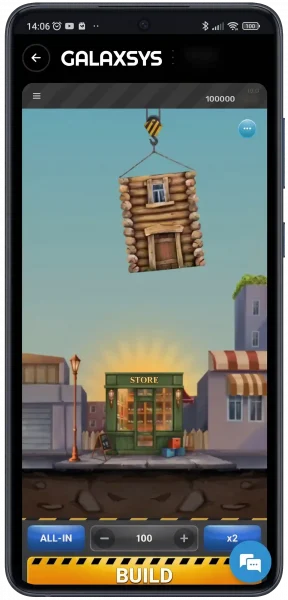
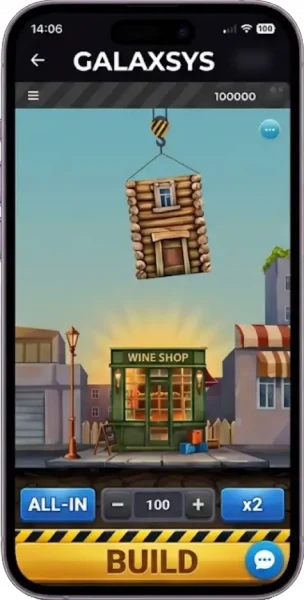
Le principal changement entre ordinateur et téléphone concerne l’espace disponible. Sur un écran de petite taille, les éléments de Tower Rush casino sont concentrés autour de la tour : montant de mise, multiplicateur, commandes de construction et valeur d’encaissement.
Avant d’utiliser Tower Rush mobile, vérifiez que les chiffres restent lisibles sans devoir agrandir constamment la page. Une pression sur une commande ne doit pas nécessiter de viser une zone trop étroite.
La fonction la plus sensible à la disposition de l’interface est celle qui termine une manche. Si le bouton d’encaissement est masqué par une barre de navigation ou un clavier, il devient difficile de suivre correctement les étapes du jeu. Pour améliorer l’affichage, quelques réglages suffisent souvent :
- Fermer le clavier après avoir modifié un champ numérique.
- Éviter d’utiliser un agrandissement excessif de la page.
- Vérifier que les boutons ne se chevauchent pas.
- Laisser les animations se terminer avant une nouvelle pression.
- Utiliser l’affichage plein écran uniquement si le site le propose.
Ces vérifications sont particulièrement utiles sur les téléphones compacts.
Orientation et menus
Tower Rush casino repose sur une construction verticale. Le mode portrait offre donc souvent une lecture naturelle de la tour, mais le résultat dépend de la disposition choisie par le développeur et par le site d’accueil.
Sur certains appareils, passer en mode paysage peut agrandir la zone de contrôle, tandis que sur d’autres cette orientation réduit la hauteur disponible. Il vaut mieux comparer les deux modes plutôt que considérer l’un comme systématiquement supérieur.
Un problème courant survient lorsqu’un menu reste ouvert au-dessus du jeu. Fermez les fenêtres d’information, les menus de navigation ou la saisie numérique avant de revenir aux commandes principales.
Si l’écran ne s’adapte pas correctement après une rotation, remettez-le dans son orientation précédente. Une actualisation peut résoudre le problème d’affichage, mais elle risque aussi d’interrompre la session en cours. La taille de l’écran n’influence pas le calcul des multiplicateurs. Elle change seulement la façon dont les informations et les commandes sont présentées.
Connexion et Fluidité
Wi-Fi, 4G et 5G
Une connexion Internet est nécessaire pour charger Tower Rush app et échanger les informations utilisées pendant la session. Le jeu peut être ouvert depuis un réseau Wi-Fi ou une connexion mobile 4G ou 5G, à condition que la page reste accessible et que les échanges avec le serveur soient stables.
Une connexion affichant un débit élevé n’est pas toujours celle qui répond le plus rapidement. La latence, c’est-à-dire le délai entre une action et la réponse du serveur, peut avoir un effet perceptible sur la réactivité. Un réseau 4G stable peut ainsi offrir une expérience plus régulière qu’un réseau 5G dont le signal varie fortement. Inversement, un Wi-Fi surchargé peut provoquer des attentes malgré une bonne réception. Si l’affichage se fige à plusieurs reprises, essayez un autre réseau avant de modifier les paramètres du téléphone. Évitez de passer d’une connexion à l’autre pendant une manche.
Données et batterie
Le volume de données consommées dépend de la page utilisée, des animations chargées, des ressources conservées par le navigateur et de la durée de la session. Aucun chiffre universel en mégaoctets par heure ne peut être appliqué à toutes les versions de Tower Rush game. Le premier chargement peut transférer davantage de données que les suivants si certaines ressources sont conservées localement. À l’inverse, une actualisation complète ou un changement de plateforme peut entraîner un nouveau chargement.
Pour limiter la consommation, fermez les autres pages qui utilisent intensivement la connexion et évitez les rechargements répétés sans nécessité. La batterie dépend également de plusieurs facteurs : luminosité, fréquence d’actualisation de l’écran, qualité du signal et applications ouvertes en arrière-plan.
Une connexion mobile faible peut augmenter la consommation énergétique. Réduire la luminosité et fermer les applications inutilisées aide généralement davantage que chercher un hypothétique « mode économique Tower Rush casino » propre au jeu.
Après une coupure
Un appel entrant, le verrouillage de l’écran ou le passage à une autre application peut interrompre l’affichage de Tower Rush jeu. Le comportement dépend alors de la plateforme, du navigateur et de l’état de la session.
Lorsqu’une coupure survient, revenez d’abord à l’onglet initial et attendez que la connexion soit rétablie. Vérifiez ensuite l’état réellement affiché : manche toujours active, résultat enregistré, demande de reconnexion ou page à recharger. Ne supposez pas qu’une action effectuée juste avant l’interruption a été validée. Évitez aussi de répéter immédiatement une commande sans avoir consulté l’état de la partie. Dans une session ouverte chez un opérateur, l’historique du compte peut fournir des informations complémentaires. Pour une démonstration, la réouverture peut simplement créer une nouvelle partie.
Problèmes Mobiles
Écran noir au chargement
Un écran noir sur Tower Rush Galaxsys mobile peut avoir plusieurs causes : chargement incomplet, manque de mémoire disponible, navigateur ancien ou contenu intégré bloqué. Le premier réflexe consiste à vérifier si la page principale fonctionne. Si les menus du site s’affichent mais pas le jeu, le problème peut concerner la fenêtre qui héberge Tower Rush. Voici les premières vérifications :
- Attendre la fin du chargement initial.
- Fermer les onglets et applications inutiles.
- Vérifier la connexion sur une autre page.
- Ouvrir le jeu directement dans Chrome ou Safari.
- Mettre le navigateur à jour.
- Relancer la page si aucune manche n’est en cours.
Une extension de blocage ou certains réglages de confidentialité peuvent empêcher le chargement d’un contenu intégré. Un essai dans une fenêtre privée peut aider à repérer cette cause, même si toutes les fonctions n’y sont pas nécessairement disponibles. Si le problème existe sur plusieurs appareils et réseaux, il peut provenir du site qui héberge le jeu.
Boutons inaccessibles
Sur les téléphones à petit écran, les commandes peuvent être partiellement dissimulées par le clavier, une barre d’adresse, un menu fixe ou l’affichage agrandi du navigateur. Le problème n’est pas toujours lié au jeu lui-même. Un réglage d’accessibilité qui augmente fortement la taille des caractères ou l’agrandissement de la page peut modifier la disposition prévue.
|
Problème |
Cause possible |
Vérification |
| Écran noir | Ressources non chargées | Tester le navigateur et la connexion |
| Bouton masqué | Clavier ou barre de navigation | Fermer le clavier et les menus |
| Interface coupée | Agrandissement ou orientation | Réduire le zoom et changer d’orientation |
| Animation figée | Mémoire insuffisante ou connexion instable | Fermer les autres applications |
| Icône inactive | Adresse du raccourci devenue obsolète | Ouvrir la page directement |
| Page qui revient au début | Session interrompue | Vérifier l’état avant toute nouvelle action |
Il est préférable de commencer par les réglages d’affichage avant d’effacer les données du navigateur.
Session interrompue
Une interruption ne signifie pas automatiquement que la dernière commande a été enregistrée. Le serveur peut avoir reçu l’action avant la perte du réseau, ou ne pas l’avoir reçue. Après un retour à la connexion, il faut donc distinguer l’état affiché par le téléphone de l’état réellement conservé par la plateforme.
Si le jeu se recharge, vérifiez les informations disponibles sur la session. Lorsque l’accès passe par un compte, la consultation de l’historique des parties ou des opérations peut aider à comprendre ce qui a été enregistré. Évitez plusieurs actualisations successives : elles ne rétablissent pas nécessairement le résultat initial et peuvent effacer des éléments temporaires.
Si le problème se reproduit après chaque mise en veille ou appel, examinez les réglages d’économie d’énergie du téléphone, les restrictions d’activité en arrière-plan et la stabilité du réseau. Pour une démonstration, une session interrompue peut devoir être recommencée avec un nouveau solde virtuel.
Compatibilité Mobile
Navigateurs compatibles
La démonstration mobile de Tower Rush Galaxsys est conçue pour être ouverte dans un environnement de navigation compatible. Chrome sur Android et Safari sur iPhone constituent des choix courants. D’autres navigateurs récents peuvent fonctionner, selon leur prise en charge des fonctionnalités nécessaires.
La compatibilité ne dépend pas uniquement du système d’exploitation. Deux téléphones sous Android peuvent se comporter différemment si leur navigateur, leurs réglages ou leur mémoire disponible ne sont pas identiques.
Il n’est pas nécessaire d’inventer une version minimale universelle d’Android, d’iOS ou une quantité fixe de mémoire pour expliquer ce fonctionnement. Les exigences précises doivent venir du site ou de l’application effectivement utilisée.
Pour vérifier son appareil, il est plus pertinent de contrôler les points suivants : système actualisé, navigateur récent, affichage complet de la page, connexion stable et commandes accessibles.
Paramètres du navigateur
Le contenu interactif de Tower Rush casino dépend notamment de l’exécution des scripts nécessaires au fonctionnement de la page. Si JavaScript est désactivé, le jeu peut ne pas se charger correctement.
Les restrictions concernant les données de sites et les contenus intégrés peuvent également perturber certaines pages, surtout lorsque le jeu est affiché dans une fenêtre provenant d’un autre domaine.
Sur Safari, les réglages de confidentialité et les extensions de blocage peuvent influencer le résultat. Sur Chrome, il faut aussi vérifier les autorisations du site et l’état des données enregistrées. Si une page fonctionne en navigation privée mais pas dans l’onglet habituel, les données locales ou les extensions peuvent être en cause.
Supprimer les données d’un site peut résoudre certains problèmes, mais cette action peut également déconnecter un compte ou effacer des préférences enregistrées. Elle doit donc intervenir après les vérifications simples. Il n’existe aucune nécessité de désactiver toutes les protections du téléphone pour ouvrir un jeu dans le navigateur.
Choisir Son Accès
Le moyen le plus adapté dépend principalement du téléphone, de la fréquence d’utilisation et du site proposant Tower Rush. Une installation supplémentaire n’est pas indispensable pour accéder à la démonstration mobile de Galaxsys.
|
Mode d’accès |
Android |
iPhone |
Installation |
| Navigateur mobile | Oui | Oui | Aucune |
| Raccourci sur l’écran d’accueil | Oui | Oui | Création d’une icône |
| Application web | Si le site le permet | Si le site le permet | Ajout depuis le navigateur |
| Application d’une plateforme | Selon l’opérateur | Selon l’opérateur | Installation éventuelle |
| Fichier APK | Oui, sur Android | Non | Fichier Android à installer |
Pour un accès occasionnel, le navigateur évite toute installation. Pour retrouver régulièrement la même page, un raccourci sur l’écran d’accueil peut suffire. Une application de plateforme n’a d’intérêt que si ses fonctions correspondent réellement à l’utilisation recherchée.
Avant d’ouvrir le jeu, quelques vérifications permettent d’éviter les problèmes les plus courants :
- L’adresse renvoie bien au titre Tower Rush Galaxsys.
- Le navigateur et le système disposent de mises à jour récentes.
- La zone de jeu et les boutons sont entièrement visibles.
- La connexion reste suffisamment stable.
- Le mode utilisé, gratuit ou lié à une plateforme, est clairement identifié.
Tower Rush app ne nécessite donc pas obligatoirement de téléchargement : un smartphone compatible et un navigateur récent permettent déjà d’accéder à la version mobile. Pour approfondir les choix d’encaissement après avoir pris en main les commandes sur téléphone, consultez les stratégies Tower Rush.